Domain seniorenlaptops.de kaufen?
Wir ziehen mit dem Projekt
seniorenlaptops.de um.
Sind Sie am Kauf der Domain
seniorenlaptops.de interessiert?
domain@kv-gmbh.de · 0541-91531010
Domain seniorenlaptops.de kaufen?
Warum ist die Schrift auf Windows unscharf?
Die Schrift auf Windows kann unscharf erscheinen, wenn die Anzeigeeinstellungen nicht optimal konfiguriert sind. Dies kann durch eine niedrige Auflösung, eine falsche Skalierung oder eine falsche ClearType-Einstellung verursacht werden. Es kann auch sein, dass der verwendete Monitor oder die Grafikkarte nicht optimal mit Windows kompatibel sind. **
Wie hat sich die Windows-Schrift verändert?
Die Windows-Schrift hat sich im Laufe der Jahre mehrmals verändert. Frühere Versionen von Windows verwendeten die Schriftarten "Arial" und "Times New Roman", während neuere Versionen wie Windows 10 die Schriftart "Segoe UI" verwenden. Diese Schriftart ist moderner und besser lesbar, insbesondere auf hochauflösenden Bildschirmen. **

Ähnliche Suchbegriffe für Windows
Top-Angebote
Produkte zum Begriff Windows:
-
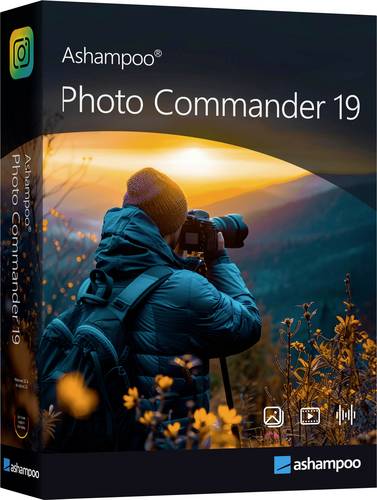
Markt & Technik Photo Commander 19 Windows BildbearbeitungDas Multitalent zum Betrachten, Bearbeiten und Organisieren Deiner Fotos Prallvoll mit Features: Mehr als 200 Funktionen für Deine Fotos in einer Software Der Photo Commander 19 bietet über 200 Funktionen rund um das Thema Foto, weshalb das Programm von seinen Fans auch zärtlich das "Feature-Biest" genannt wird. Und tatsächlich kann man sich lange durch die Software klicken und entdeckt fortwährend neue, praktische Möglichkeiten, die z.T. anderswo als eigenes Programm verkauft werden. Gönne Dir etwas Zeit zum Entdecken, es lohnt sich bestimmt!17,99 €*Versand: 5,95 €Sichere Weiterleitung zum Anbieter
-
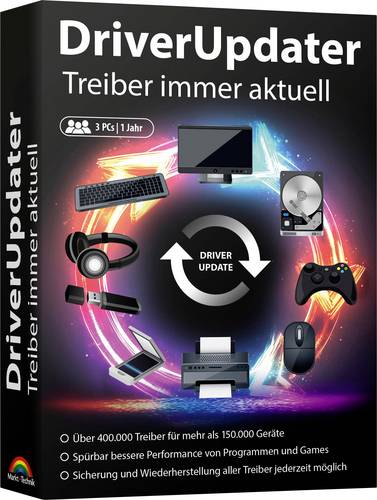
Markt & Technik 81643 DriverUpdater Windows Driver UpdaterVeraltete, beschädigte oder falsche Treiber verursachen zahlreiche Probleme: langsame Performance, Abstürze, Darstellungsfehler, schlechter Sound, unterbrochene Druckerverbindungen u. v. m. Driver Updater übernimmt das, was Windows nicht kann! Das Programm findet automatisch die passenden Treiber, installiert sie zuverlässig und sorgt so für maximale Leistung und Stabilität - schnell, sicher und komfortabel.19,99 €*Versand: 5,95 €Sichere Weiterleitung zum Anbieter
-
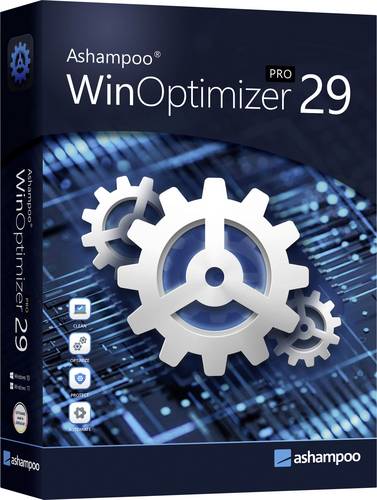
Markt & Technik 81738 WinOptimizer 29 Windows SystemoptimierungEntdecke die nächste Generation der Systemoptimierung! Windows wird mit der Zeit langsamer, sammelt Datenmüll und gibt mehr Daten preis, als Dir lieb ist. Ashampoo WinOptimizer Pro 29 räumt gründlich auf, beschleunigt dein System und bringt es wieder auf Leistung - spürbar und sofort. Unnötige Dateien verschwinden, Abläufe werden optimiert und Deine Privatsphäre bleibt geschützt. So läuft Dein PC wieder schnell, stabil und sauber - fast wie frisch installiert.24,99 €*Versand: 5,95 €Sichere Weiterleitung zum Anbieter
-
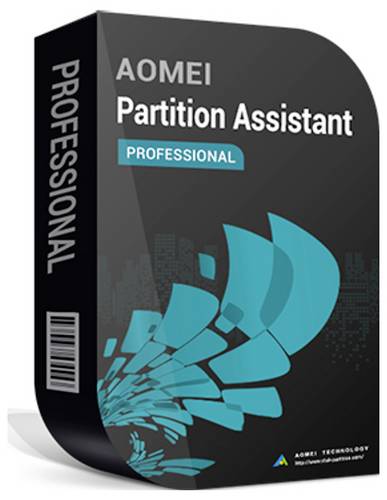
Markt & Technik 88040 AOMEI Windows Partition AssistantEinfache und Sichere Partitions- software & Festplattenmanager Partition Assistant Professional 10 ist für Windows-PCs und Laptops eine komplexe, leicht zu bedienende und zuverlässige Partitionssoftware. Diese bringt eine Vielzahl von leistungsfähigen Tools mit, um die Nutzung des Festplattenspeichers zu maximieren und die Gesamtleistung Ihres PCs zu verbessern.34,99 €*Versand: 5,95 €Sichere Weiterleitung zum Anbieter
-
Warum ist die Schrift auf Windows 10 unscharf?
Die Schrift auf Windows 10 kann unscharf erscheinen, wenn die Anzeigeeinstellungen nicht optimal konfiguriert sind. Es kann auch an der verwendeten Hardware liegen, insbesondere an einem niedrigen Auflösungsmonitor. Eine Möglichkeit, das Problem zu beheben, besteht darin, die Anzeigeeinstellungen anzupassen oder die Schriftgröße zu ändern. **
-
Wie kann ich die Schrift vergrößern Windows 10?
Um die Schrift in Windows 10 zu vergrößern, kannst du die Anzeigeeinstellungen anpassen. Klicke dazu mit der rechten Maustaste auf den Desktop und wähle "Anzeigeeinstellungen" aus. Dort kannst du die Größe von Text, Apps und anderen Elementen ändern. Alternativ kannst du auch die Bildschirmauflösung anpassen, um die Schrift zu vergrößern. Gehe dazu ebenfalls zu den Anzeigeeinstellungen und wähle eine niedrigere Auflösung aus. Du kannst auch die Systemschriftart ändern, um die Schrift insgesamt größer zu machen. Gehe dazu zu den "Einstellungen" und dann zu "Personalisierung" > "Schriftart". Dort kannst du eine größere Schriftart auswählen. **
-
Warum ist die Schrift auf Windows plötzlich groß?
Es gibt mehrere mögliche Gründe dafür, dass die Schrift auf Windows plötzlich groß erscheint. Einer davon könnte sein, dass die Bildschirmauflösung geändert wurde oder dass die Anzeigeeinstellungen angepasst wurden. Ein weiterer Grund könnte sein, dass die Systemschriftart geändert wurde oder dass die Zoom-Einstellungen in bestimmten Anwendungen angepasst wurden. Um das Problem zu beheben, können Sie die Bildschirmauflösung überprüfen, die Anzeigeeinstellungen überprüfen und gegebenenfalls die Systemschriftart oder die Zoom-Einstellungen anpassen. **
-
Wie kann man bei Windows 10 die Schrift vergrößern?
Wie kann man bei Windows 10 die Schrift vergrößern? Um die Schriftgröße in Windows 10 zu vergrößern, können Sie die Anzeigeeinstellungen anpassen. Klicken Sie dazu mit der rechten Maustaste auf den Desktop und wählen Sie "Anzeigeeinstellungen" aus. Dort können Sie die Größe von Text, Apps und anderen Elementen ändern. Alternativ können Sie auch die Bildschirmauflösung anpassen, um die Schriftgröße zu vergrößern. Eine weitere Möglichkeit ist die Verwendung der Lupe-Funktion, um bestimmte Teile des Bildschirms zu vergrößern. Es gibt auch spezielle Tools von Drittanbietern, die die Schriftgröße in Windows 10 anpassen können. **

Wie kann man die Schrift in Windows kleiner machen?
Um die Schrift in Windows kleiner zu machen, kannst du die Anzeigeeinstellungen ändern. Klicke mit der rechten Maustaste auf den Desktop und wähle "Anzeigeeinstellungen" aus. Dort kannst du die Größe der Texte, Apps und anderen Elemente anpassen. Du kannst auch die DPI-Einstellungen ändern, um die Schriftgröße weiter anzupassen. **
Warum ist die Schrift auf Windows 10 extrem unscharf?
Die Schrift auf Windows 10 kann unscharf erscheinen, wenn die Anzeigeeinstellungen nicht optimal konfiguriert sind. Es kann helfen, die Auflösung des Bildschirms anzupassen oder die ClearType-Textoptimierung zu aktivieren. Es ist auch möglich, dass die Grafikkartentreiber nicht korrekt installiert sind, was zu einer unscharfen Darstellung führen kann. **
Top-Angebote
Produkte zum Begriff Windows:
-
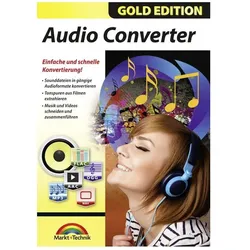
Markt + Technik Audio Converter für WindowsWandeln Sie Ihre Lieblingssongs ganz einfach in nahezu alle gebräuchlichen Formate um. Sie haben nur die Videodatei eines Musikclips? Extrahieren Sie ganz einfach die Audiospur und speichern Sie sie für Ihren Media- oder MP3-Player ab. Bestimmen Sie Länge und Lautstärke eines Titels. Beschneiden Sie einzelne Elemente und entfernen Sie unerwünschte Passagen. Die komfortable Vorschaufunktion hilft Ihnen dabei. Audiokodierer, Abtastrate, Kanäle und Bitrate lassen sich individuell anpassen. Sie können ausserdem mehrere Video- und Audiodateien zu einer einzigen Audiodatei zusammenfügen. Die blitzschnelle Batch-Konvertierung ermöglicht es, mehrere Audio- und Videodateien gleichzeitig in verschiedene Audioformate umzuwandeln.25,10 €*Versand: 3,00 €Sichere Weiterleitung zum Anbieter
-
Markt & Technik 81602 Haushaltsbuch 2026 Windows HaushaltsbuchVolle Transparenz durch Einzelnachweise Schaffen Sie gezielt neue finanzielle Spielräume! Mit dem Haushaltsbuch 2026 behalten Sie Einnahmen und Ausgaben im Griff. Wiederkehrende Buchungen (z. B. Miete, Handyverträge, Mitgliedsbeiträge) werden gleich für das ganze Jahr eingeplant, Wasser- und Energiekosten anhand des bisherigen Verbrauchs hochgerechnet.19,99 €*Versand: 5,95 €Sichere Weiterleitung zum Anbieter
-
Markt & Technik Photo Commander 19 Windows BildbearbeitungDas Multitalent zum Betrachten, Bearbeiten und Organisieren Deiner Fotos Prallvoll mit Features: Mehr als 200 Funktionen für Deine Fotos in einer Software Der Photo Commander 19 bietet über 200 Funktionen rund um das Thema Foto, weshalb das Programm von seinen Fans auch zärtlich das "Feature-Biest" genannt wird. Und tatsächlich kann man sich lange durch die Software klicken und entdeckt fortwährend neue, praktische Möglichkeiten, die z.T. anderswo als eigenes Programm verkauft werden. Gönne Dir etwas Zeit zum Entdecken, es lohnt sich bestimmt!17,99 €*Versand: 5,95 €Sichere Weiterleitung zum Anbieter
-
Markt & Technik 81643 DriverUpdater Windows Driver UpdaterVeraltete, beschädigte oder falsche Treiber verursachen zahlreiche Probleme: langsame Performance, Abstürze, Darstellungsfehler, schlechter Sound, unterbrochene Druckerverbindungen u. v. m. Driver Updater übernimmt das, was Windows nicht kann! Das Programm findet automatisch die passenden Treiber, installiert sie zuverlässig und sorgt so für maximale Leistung und Stabilität - schnell, sicher und komfortabel.19,99 €*Versand: 5,95 €Sichere Weiterleitung zum Anbieter
-
Warum ist die Schrift auf Windows unscharf?
Die Schrift auf Windows kann unscharf erscheinen, wenn die Anzeigeeinstellungen nicht optimal konfiguriert sind. Dies kann durch eine niedrige Auflösung, eine falsche Skalierung oder eine falsche ClearType-Einstellung verursacht werden. Es kann auch sein, dass der verwendete Monitor oder die Grafikkarte nicht optimal mit Windows kompatibel sind. **
-
Wie hat sich die Windows-Schrift verändert?
Die Windows-Schrift hat sich im Laufe der Jahre mehrmals verändert. Frühere Versionen von Windows verwendeten die Schriftarten "Arial" und "Times New Roman", während neuere Versionen wie Windows 10 die Schriftart "Segoe UI" verwenden. Diese Schriftart ist moderner und besser lesbar, insbesondere auf hochauflösenden Bildschirmen. **
-
Warum ist die Schrift auf Windows 10 unscharf?
Die Schrift auf Windows 10 kann unscharf erscheinen, wenn die Anzeigeeinstellungen nicht optimal konfiguriert sind. Es kann auch an der verwendeten Hardware liegen, insbesondere an einem niedrigen Auflösungsmonitor. Eine Möglichkeit, das Problem zu beheben, besteht darin, die Anzeigeeinstellungen anzupassen oder die Schriftgröße zu ändern. **
-
Wie kann ich die Schrift vergrößern Windows 10?
Um die Schrift in Windows 10 zu vergrößern, kannst du die Anzeigeeinstellungen anpassen. Klicke dazu mit der rechten Maustaste auf den Desktop und wähle "Anzeigeeinstellungen" aus. Dort kannst du die Größe von Text, Apps und anderen Elementen ändern. Alternativ kannst du auch die Bildschirmauflösung anpassen, um die Schrift zu vergrößern. Gehe dazu ebenfalls zu den Anzeigeeinstellungen und wähle eine niedrigere Auflösung aus. Du kannst auch die Systemschriftart ändern, um die Schrift insgesamt größer zu machen. Gehe dazu zu den "Einstellungen" und dann zu "Personalisierung" > "Schriftart". Dort kannst du eine größere Schriftart auswählen. **
Ähnliche Suchbegriffe für Windows
-
Markt & Technik 81738 WinOptimizer 29 Windows SystemoptimierungEntdecke die nächste Generation der Systemoptimierung! Windows wird mit der Zeit langsamer, sammelt Datenmüll und gibt mehr Daten preis, als Dir lieb ist. Ashampoo WinOptimizer Pro 29 räumt gründlich auf, beschleunigt dein System und bringt es wieder auf Leistung - spürbar und sofort. Unnötige Dateien verschwinden, Abläufe werden optimiert und Deine Privatsphäre bleibt geschützt. So läuft Dein PC wieder schnell, stabil und sauber - fast wie frisch installiert.24,99 €*Versand: 5,95 €Sichere Weiterleitung zum Anbieter
-
Markt & Technik 88040 AOMEI Windows Partition AssistantEinfache und Sichere Partitions- software & Festplattenmanager Partition Assistant Professional 10 ist für Windows-PCs und Laptops eine komplexe, leicht zu bedienende und zuverlässige Partitionssoftware. Diese bringt eine Vielzahl von leistungsfähigen Tools mit, um die Nutzung des Festplattenspeichers zu maximieren und die Gesamtleistung Ihres PCs zu verbessern.34,99 €*Versand: 5,95 €Sichere Weiterleitung zum Anbieter
-
Markt & Technik 88050 SendMe 2026 Windows SendMePlattformübergreifender Datenaustausch SendMe ermöglicht eine nahtlose Verbindung zwischen Windows, Android und iOS. Der Austausch von Dateien erfolgt zuverlässig, schnell und unabhängig vom verwendeten Betriebssystem. Intuitive Drag-and-Drop-Bedienung Die benutzerfreundliche Oberfläche erlaubt das einfache Verschieben von Dateien über die integrierte Chat-Ansicht - ohne notwendige technische Vorkenntnisse. Optimierte Netzwerkgeschwindigkeit SendMe nutzt die volle Leistungsfähigkeit des lokalen Netzwerks, um Datenübertragungen besonders effizient und zügig zu gestalten. Höchste Datensicherheit durch lokale Speicherung Alle Dateien verbleiben ausschließlich auf dem Endgerät und werden weder auf externe Server übertragen noch ins Ausland gesendet. Die vollständige lokale Verarbeitung schützt Ihre Privatsphäre. Direkte Übertragung ohne Cloud Die Dateifreigabe erfolgt direkt über das lokale WLAN oder Netzwerk, ohne Umwege über Cloud-Dienste - für maximale Geschwindigkeit und volle Kontrolle über Ihre Daten. Unterstützung großer Dateien Mit SendMe können auch sehr große Dateien, wie beispielsweise 4K-Videos oder umfangreiche Fotoalben, problemlos übertragen werden - ganz ohne Größenbeschränkung. Kompatibilität mit allen gängigen Dateiformaten SendMe unterstützt eine Vielzahl relevanter Formate, darunter Bilder, Videos, Dokumente und Audiodateien, wodurch eine19,99 €*Versand: 5,95 €Sichere Weiterleitung zum Anbieter
-
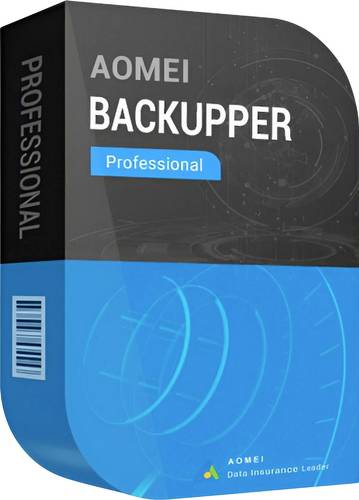
Markt & Technik 88051 AOMEI Windows Backup-SoftwareBackup von Festplatten, Partitionen, Verzeichnissen und Dateien erstellen oder kompletten Windows-PC als Image sichern Niemals Daten verlieren und sofortige Wiederherstellung nach einem Systemausfall. Zuverlässige Windows-Backup-Software zum Schutz des Betriebssystems, der Daten und Anwendungen mithilfe von Backup-, Wiederherstellungs- oder Klonfunktionen. Die Software stellt sicher, dass Ihr System und Ihre Daten geschützt werden und auch im Notfall schnell wiederhergestellt werden können34,99 €*Versand: 5,95 €Sichere Weiterleitung zum Anbieter
-
Warum ist die Schrift auf Windows plötzlich groß?
Es gibt mehrere mögliche Gründe dafür, dass die Schrift auf Windows plötzlich groß erscheint. Einer davon könnte sein, dass die Bildschirmauflösung geändert wurde oder dass die Anzeigeeinstellungen angepasst wurden. Ein weiterer Grund könnte sein, dass die Systemschriftart geändert wurde oder dass die Zoom-Einstellungen in bestimmten Anwendungen angepasst wurden. Um das Problem zu beheben, können Sie die Bildschirmauflösung überprüfen, die Anzeigeeinstellungen überprüfen und gegebenenfalls die Systemschriftart oder die Zoom-Einstellungen anpassen. **
-
Wie kann man bei Windows 10 die Schrift vergrößern?
Wie kann man bei Windows 10 die Schrift vergrößern? Um die Schriftgröße in Windows 10 zu vergrößern, können Sie die Anzeigeeinstellungen anpassen. Klicken Sie dazu mit der rechten Maustaste auf den Desktop und wählen Sie "Anzeigeeinstellungen" aus. Dort können Sie die Größe von Text, Apps und anderen Elementen ändern. Alternativ können Sie auch die Bildschirmauflösung anpassen, um die Schriftgröße zu vergrößern. Eine weitere Möglichkeit ist die Verwendung der Lupe-Funktion, um bestimmte Teile des Bildschirms zu vergrößern. Es gibt auch spezielle Tools von Drittanbietern, die die Schriftgröße in Windows 10 anpassen können. **
-
Wie kann man die Schrift in Windows kleiner machen?
Um die Schrift in Windows kleiner zu machen, kannst du die Anzeigeeinstellungen ändern. Klicke mit der rechten Maustaste auf den Desktop und wähle "Anzeigeeinstellungen" aus. Dort kannst du die Größe der Texte, Apps und anderen Elemente anpassen. Du kannst auch die DPI-Einstellungen ändern, um die Schriftgröße weiter anzupassen. **
-
Warum ist die Schrift auf Windows 10 extrem unscharf?
Die Schrift auf Windows 10 kann unscharf erscheinen, wenn die Anzeigeeinstellungen nicht optimal konfiguriert sind. Es kann helfen, die Auflösung des Bildschirms anzupassen oder die ClearType-Textoptimierung zu aktivieren. Es ist auch möglich, dass die Grafikkartentreiber nicht korrekt installiert sind, was zu einer unscharfen Darstellung führen kann. **
* Alle Preise verstehen sich inklusive der gesetzlichen Mehrwertsteuer und ggf. zuzüglich Versandkosten. Die Angebotsinformationen basieren auf den Angaben des jeweiligen Shops und werden über automatisierte Prozesse aktualisiert. Eine Aktualisierung in Echtzeit findet nicht statt, so dass es im Einzelfall zu Abweichungen kommen kann. ** Hinweis: Teile dieses Inhalts wurden von KI erstellt.